Zowel Windows 11 als Windows 10 maken het heel eenvoudig om je Windows Update-cache te wissen. Je kunt de opgeslagen updatebestanden verwijderen met een grafische methode of via de opdrachtregel. We laten je de beschikbare opties zien.
Waarom moet u de cache van uw Windows Update wissen?
Er zijn veel redenen waarom u de cache van Windows Update wilt wissen.
Mogelijk ondervindt u problemen met het vinden of installeren van updates . Het wissen van de cache lost dit probleem vaak op. Het wissen van de cache lost problemen met Windows Updates op door Windows te dwingen alle vereiste bestanden opnieuw te downloaden.
Een andere reden is om opslagruimte vrij te maken . Updatecachebestanden nemen vaak een groot deel van de opslagruimte in beslag, en u kunt dat terugwinnen door die cachebestanden te verwijderen. (Windows verwijdert wel sommige updatebestanden na de installatie van die updates, maar niet allemaal.)
Wis de cache van Windows Update met behulp van Verkenner
Een eenvoudige grafische manier om de updatecache te wissen is via Verkenner. Deze methode verwijdert alle updatecachebestanden.
Om deze methode te gebruiken, opent u het dialoogvenster Uitvoeren door op Windows+R te drukken. Typ het volgende in het vak en druk op Enter:
diensten.msc
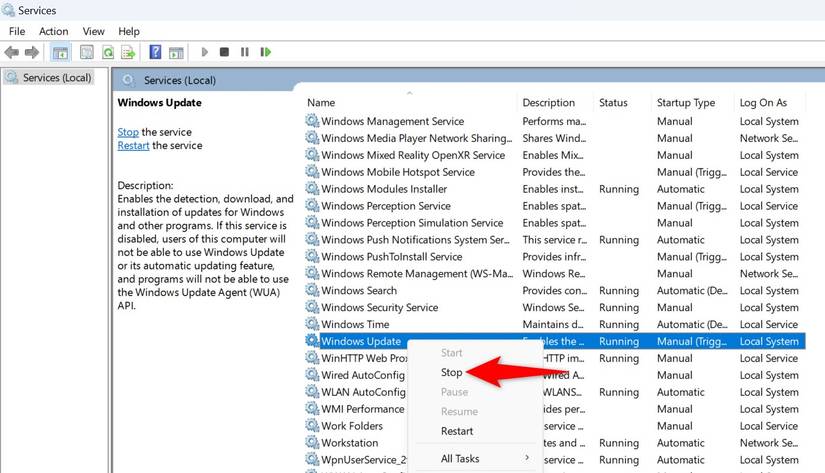
Zoek in het venster Services naar de Windows Update-service. Klik er met de rechtermuisknop op en selecteer ‘Stoppen’. Houd dit venster open, want u komt hier later terug.
Start Uitvoeren opnieuw met Windows+R, typ het onderstaande pad in het vak en druk op Enter. Dit is het pad naar de cachemap van Windows Update. Er wordt van uitgegaan dat Windows op uw C:\-schijf is geïnstalleerd. Als dat niet het geval is, wijzigt u gewoon de stationsletter in het pad.
C:\Windows\SoftwareDistributie\
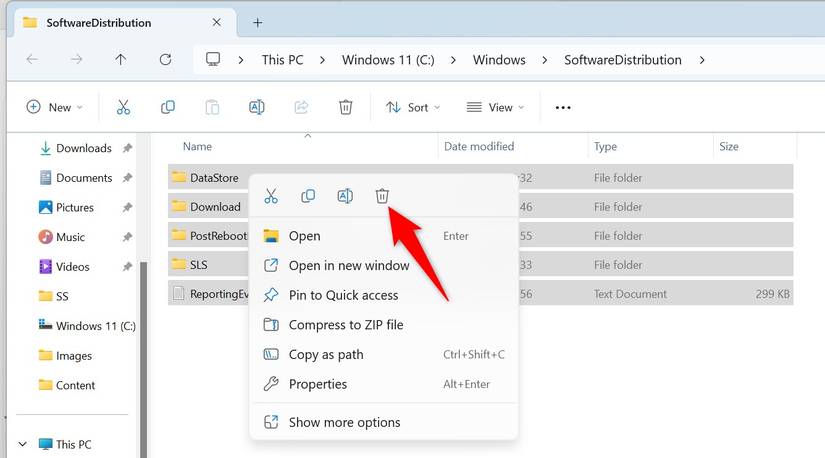
Druk op Ctrl+A om alle bestanden in de geopende map te selecteren . Klik met de rechtermuisknop op een geselecteerd bestand en kies het prullenbakpictogram (Windows 11) of ‘Verwijderen’ (Windows 10).
Sluit Verkenner en leeg de Prullenbak .
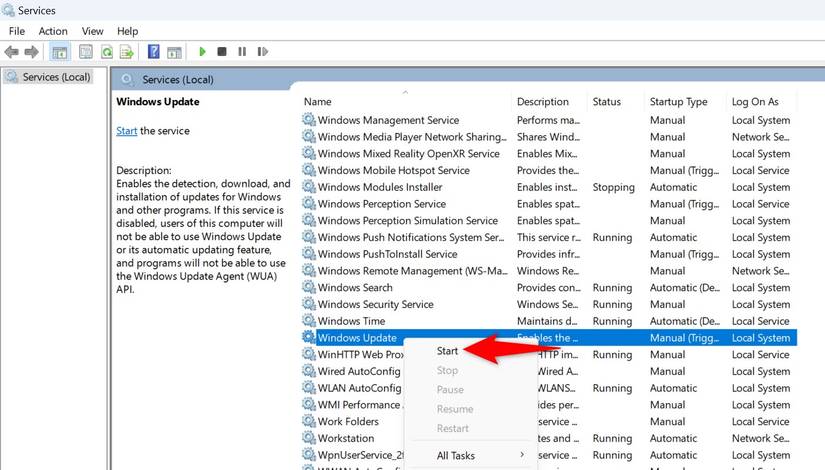
Ga vervolgens terug naar het venster ‘Services’, klik met de rechtermuisknop op ‘Windows Update’ en kies ‘Start’.
Zo weet u zeker dat uw pc altijd naar de nieuwste updates zoekt.
Wis de cache van Windows Update met Schijfopruiming
Met het ingebouwde hulpprogramma Schijfopruiming van Windows kunt u een aantal cachebestanden van Windows Update verwijderen.
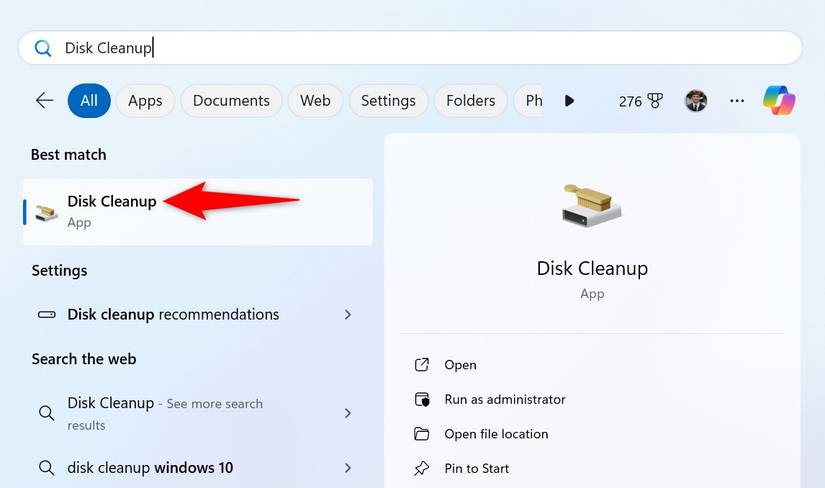
Om het te gebruiken, opent u het Startmenu, zoekt u naar Schijfopruiming en start u het hulpprogramma.
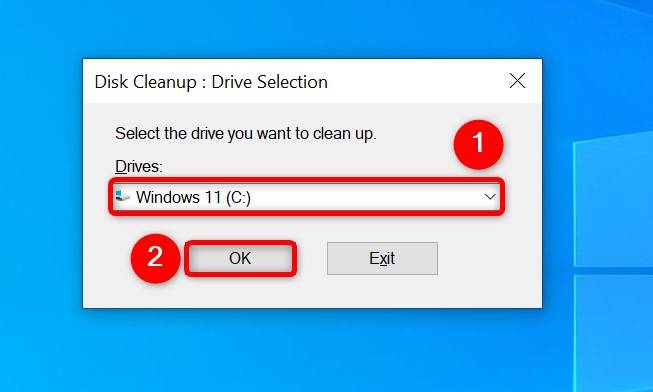
Selecteer uw Windows-installatiestation en klik op “OK”.
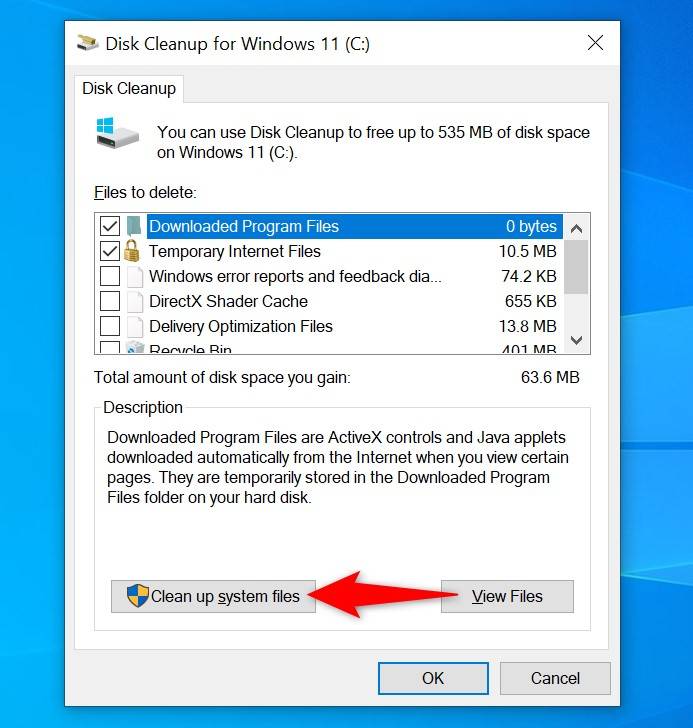
Selecteer ‘Systeembestanden opschonen’.
Kies opnieuw uw Windows-installatiestation en selecteer “OK”.
Schakel in Schijfopruiming de optie ‘Windows Update Opschonen’ in. U kunt ook andere opties inschakelen als u deze bestanden wilt verwijderen. Klik vervolgens onderaan op ‘OK’.
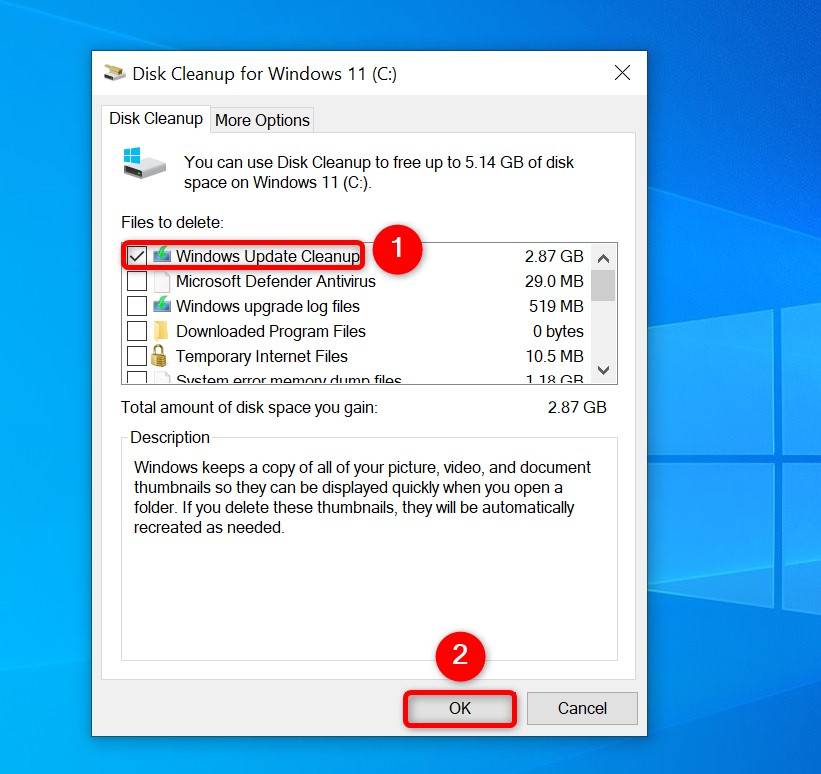
Het hulpprogramma begint met het opschonen van de updatecachebestanden.
Wis de cache van Windows Update met behulp van de opdrachtprompt
Als u de voorkeur geeft aan opdrachtregelmethoden boven grafische methoden, kunt u een aantal opdrachten in de opdrachtprompt (of PowerShell) gebruiken om de updatecache te verwijderen.
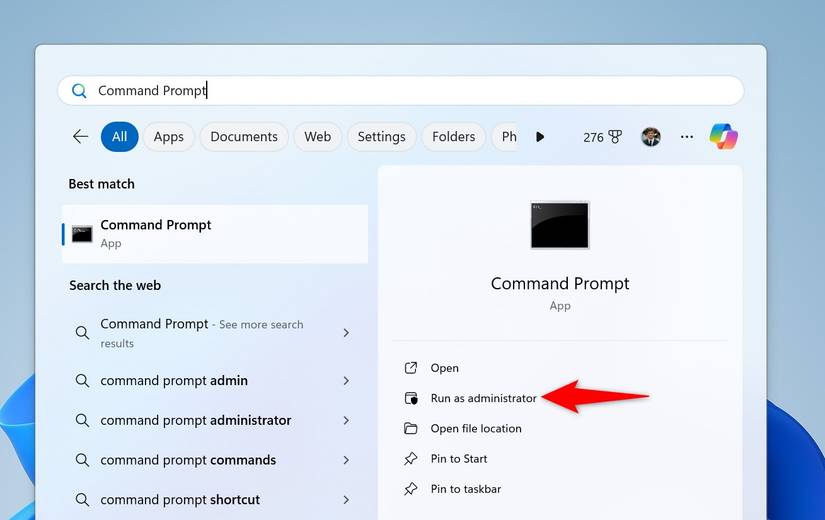
Begin met het openen van het Startmenu, zoek naar Opdrachtprompt en selecteer ‘Als administrator uitvoeren’.
Selecteer ‘Ja’ in het venster ‘Gebruikersaccountbeheer’ (UAC).
Typ de volgende regels in de opdrachtprompt en druk na elke regel op Enter. De eerste opdracht schakelt de Windows Update-service uit en de tweede opdracht schakelt de Background Intelligent Transfer Service-service uit.
net stop wuauserv
net stop bits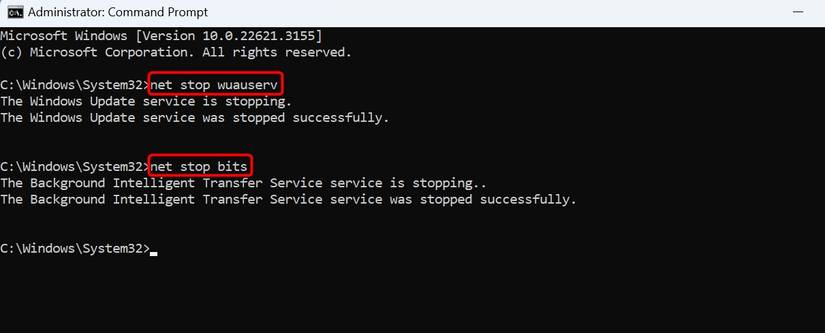
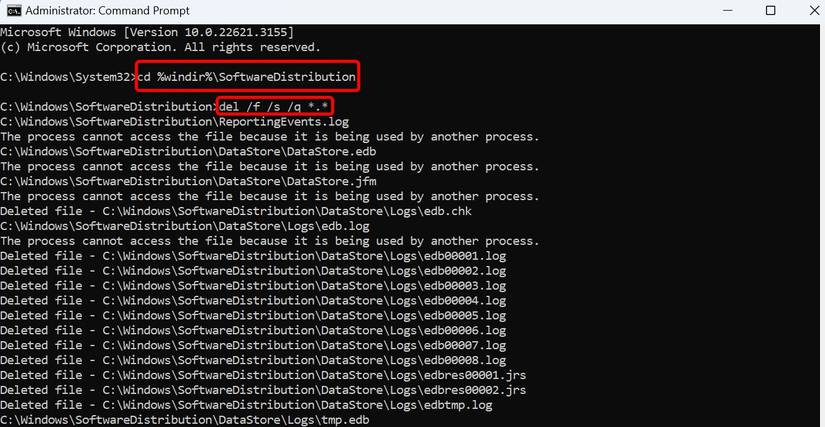
Voer vervolgens de volgende opdracht uit om de cachemap van Windows Update de huidige werkmap te maken.
cd %windir%\SoftwareDistribution
Typ de volgende opdracht en druk op Enter om de updatecache te verwijderen.
del /f /s /q *.*
Nadat u de cache hebt gewist, start u de services die u hierboven hebt gestopt opnieuw op. Doe dit door de volgende opdrachten te typen en na elke regel op Enter te drukken.
net start wuauserv
net start bits
Je bent klaar.
Gebruik een script om de updatecache met één klik te wissen
Met de bovenstaande opdrachten kunt u een batchbestand maken om uw Windows Update-cache met één klik te wissen. Dit is een handige methode als u uw updatecachebestanden vaak verwijdert.
Om dat script te maken, open je het Startmenu, zoek je naar Kladblok en start je de app. Kopieer de onderstaande code en plak deze in je Kladblok-document.
net stop wuauserv
net stop bits
cd %windir%\SoftwareDistribution
del /f /s /q *.*
net start wuauserv
net start bits
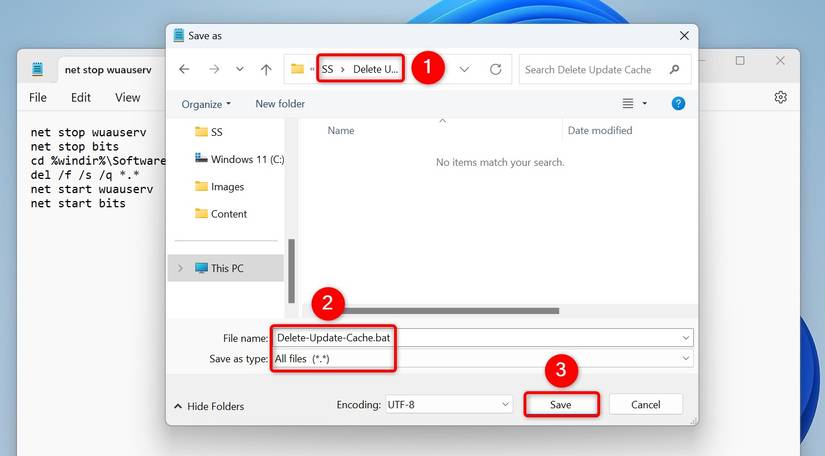
Sla het bestand op door Bestand > Opslaan te kiezen in de menubalk.
Selecteer in het venster ‘Opslaan als’ de map waarin u het script wilt opslaan. Klik op het dropdownmenu ‘Opslaan als type’ en kies ‘Alle bestanden’. Selecteer het veld ‘Bestandsnaam’ en voer een naam naar keuze in. Voeg vervolgens .bat toe aan het einde van de bestandsnaam. Dit zorgt ervoor dat Kladblok het bestand opslaat als een batch-script.
Klik vervolgens op ‘Opslaan’.
Als u in de toekomst uw Windows Update-cache wilt wissen met behulp van het script, klikt u met de rechtermuisknop op het scriptbestand en selecteert u ‘Als administrator uitvoeren’. Kies ‘Ja’ in de prompt van Gebruikersaccountbeheer. Het script stopt bepaalde services, verwijdert de updatecachebestanden en start de gestopte services opnieuw op.
En zo verwijder je de updatecachebestanden op verschillende manieren op je Windows 11- of Windows 10-computer. We hopen dat je deze methoden nuttig vindt.